摘要:如何简洁优雅地在hexo博客中插入图片,音乐,视屏,公式
页内跳转
添加一则小技巧,实现markdown页内跳转。
html标签实现
- 定义一个锚(id):跳转到的地方
- 使用markdown语法:点击跳转
Example:
我在本文参考文献前加了一行<span id="jump"> </span>,然后在此处编写[点击跳转](#jump)
点击跳转图片
关于插入图片,网上的图床(注册麻烦,使用麻烦,需要上传,网速不行咋办?类似Lightshot Screenshot,上传基本30秒,如果你要写一份需要详细截图的安装文档,那估计一天的时间都花在上传图片上了),hexo官方的方法(将图片放在source/image/下,这样在编辑器中并不能实时预览,而且你还需要记住图片的名字。)都令人觉得插入图片简直是个噩梦。
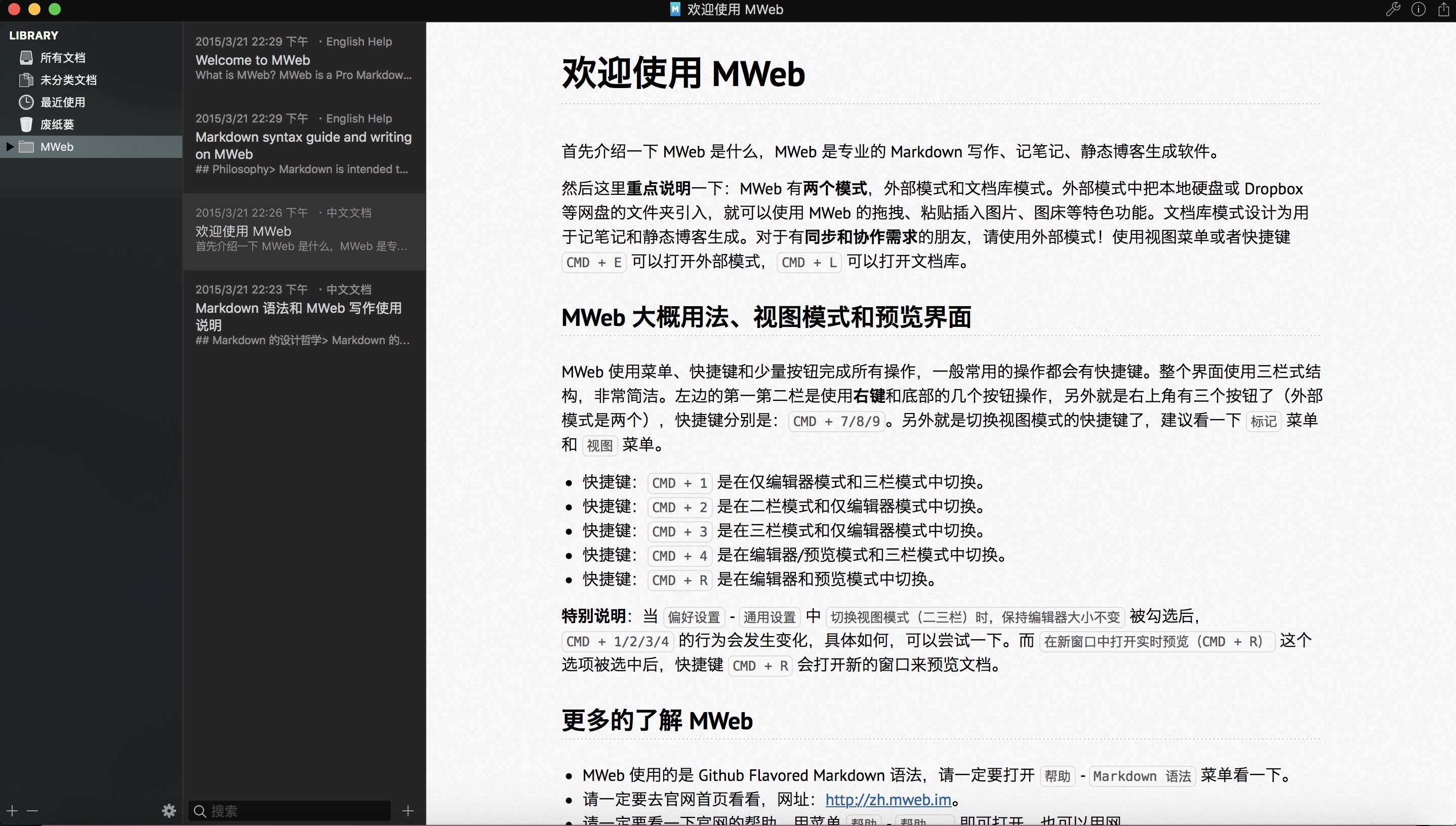
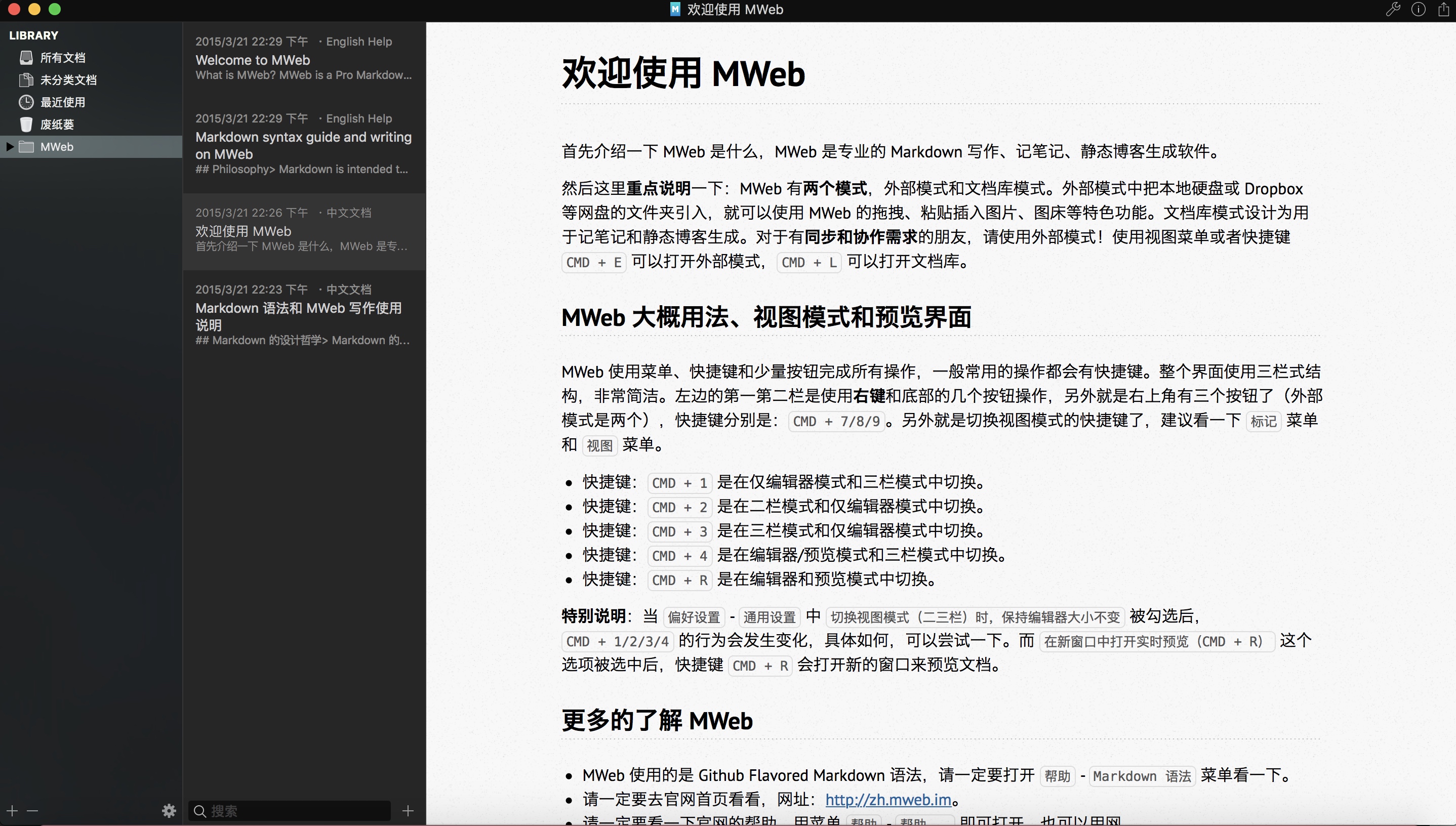
知道我遇到了MWeb,一个可以直接把图片拖入即可完成图片插入的Markdown编辑器,或者使用微信截图Ctrl+command+a保存(记得是点下载按钮,不是点那个小红勾)后,直接Command+v,图片就插入了。而且其低调简洁的界面,简单实用的快捷键,完美的诠释了什么叫优雅的写作方式。
当然如此美腻而又强大,必然不便宜的,官方价格¥98。不要桑心,他还有免费的lite版,两个版本的区别主要是以下几点:
文档库文档限制在 10 个以内;(然鹅,写hexo一直都是用外部模式,压根不需要文档库)
外部模式可引入的文件夹限制在 1 个;(然鹅,一个文件下可以有无数个文件夹)
支持的发布服务只可增加 1 个;(然鹅,写hexo博客,不需要编辑器来帮我发布)
当然,MWeb不只是拿来写hexo博客的,更多信息请戳MWeb官网以及帮助文档。
1
| 
|
音乐
1.使用网易云音乐的外链播放器
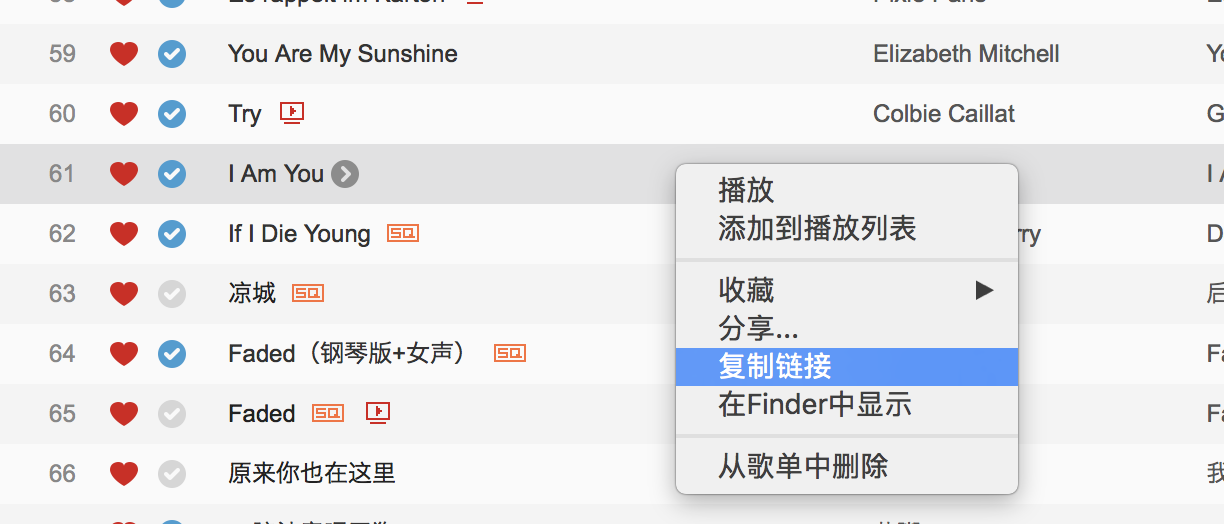
比如你右键某首歌,复制链接的到链接为http://music.163.com/#/m/song?id=2919622只需要其中的id=2919622就够了。
那么在文章中使用ifname标签如下,记得将其中的id改为你想要的音乐id。
1
| <iframe frameborder="no" border="0" marginwidth="0" marginheight="0" width=430 height=86 src="//music.163.com/outchain/player?type=2&id=2919622&auto=0&height=66"></iframe>
|
2.使用 Hexo 插件插入音乐/音频
hexo-tag-aplayer:https://github.com/grzhan/hexo-tag-aplayer
官方简介:
Embed APlayer(https://github.com/DIYgod/APlayer) in Hexo posts/pages.很明显,除了posts,还可以在pages页面使用。
Installation:
1
| npm install --save hexo-tag-aplayer
|
Usage:
1
| {% aplayer title author url [picture_url, narrow, autoplay, width:xxx, lrc:xxx] %}
|
参数说明及详细信息,请戳github,还有加入歌词和播放例表等强大功能等你探索。
Example:
1
| {% aplayer "她的睫毛" "周杰伦" "http://home.ustc.edu.cn/~mmmwhy/%d6%dc%bd%dc%c2%d7%20-%20%cb%fd%b5%c4%bd%de%c3%ab.mp3" "http://home.ustc.edu.cn/~mmmwhy/jay.jpg" "autoplay=false" %}
|
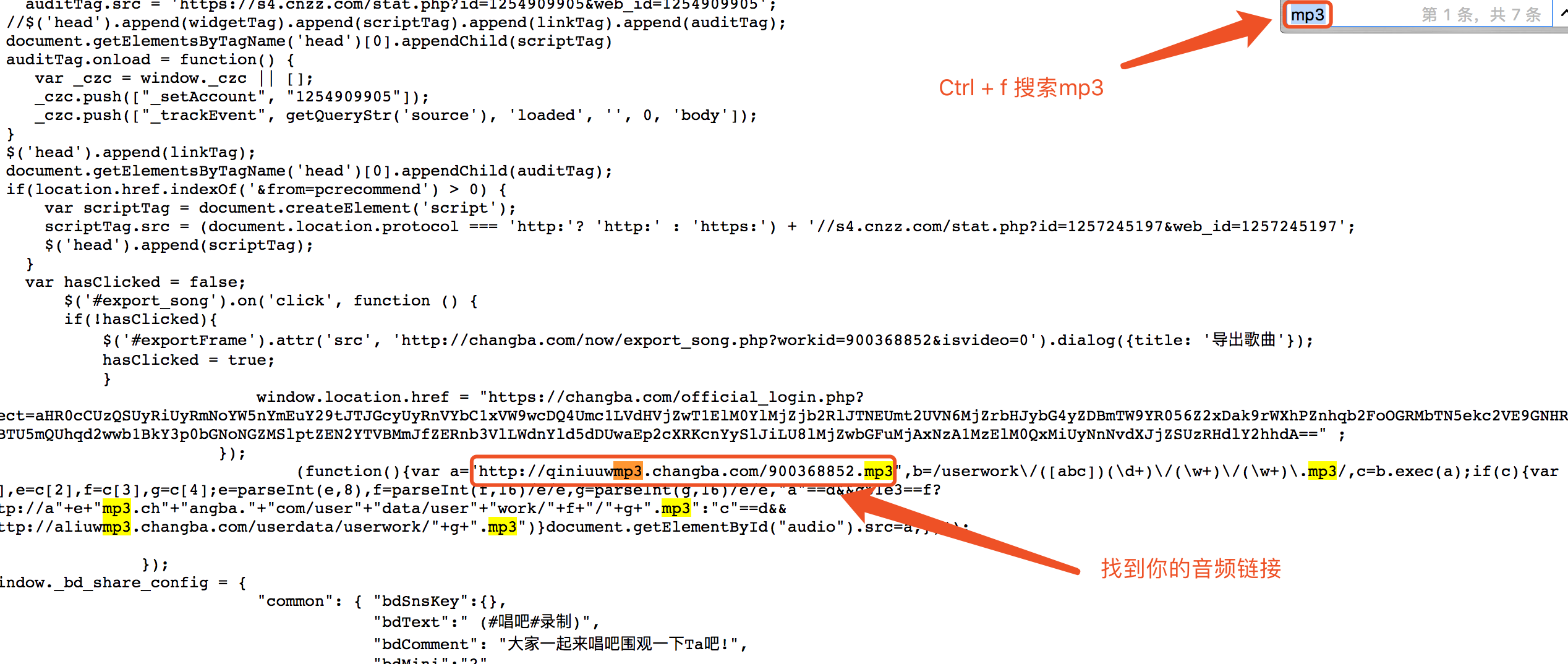
使用唱吧录制并上传音频,用浏览器打开分享链接,右键显示网页源代码
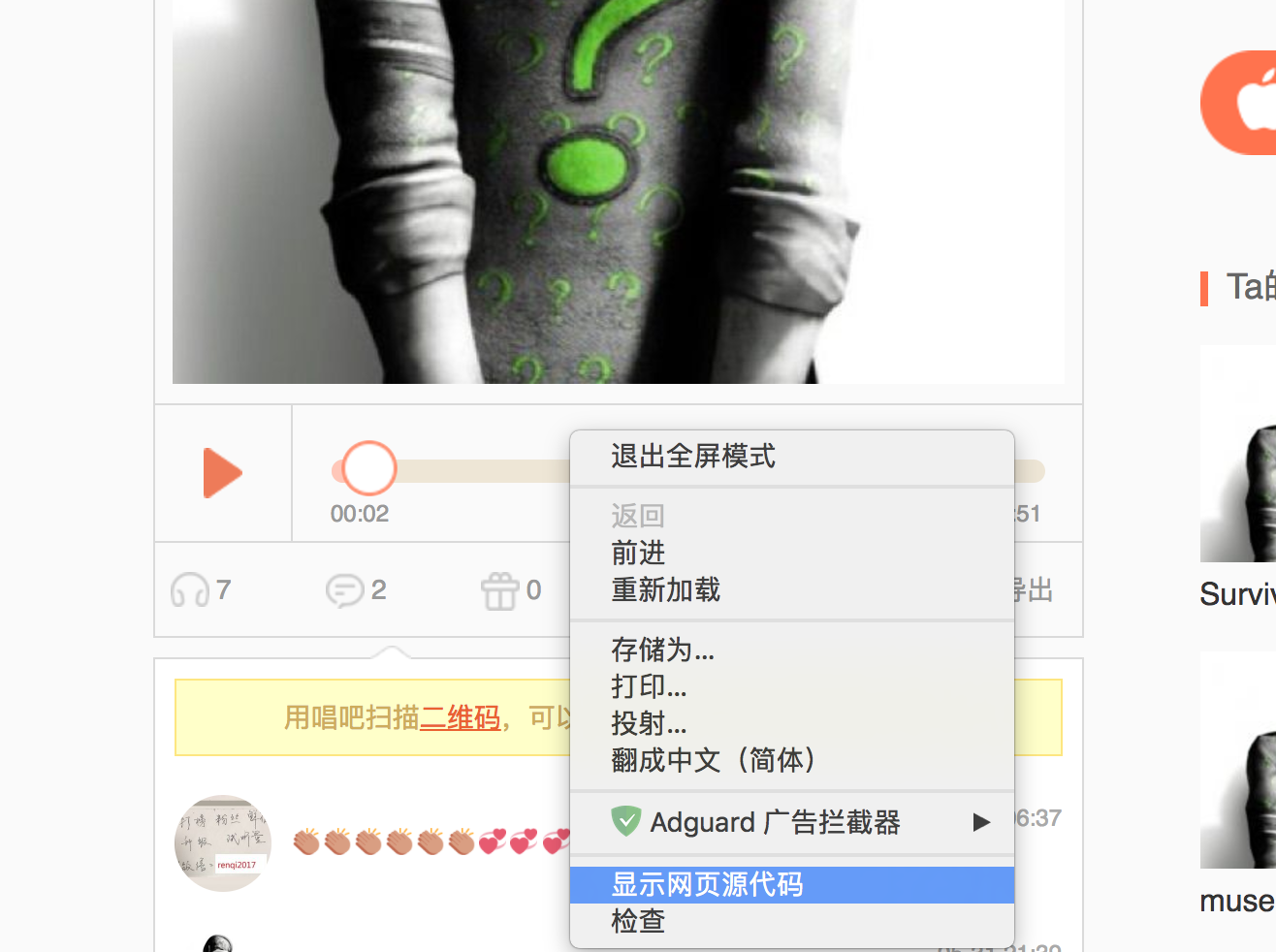
搜索mp3,找到你的音频链接。
1
| {% aplayer "Job or Education" "Chant" "http://lzscuw.changba.com/899486104.mp3" "http://aliimg.changba.com/cache/photo/735572112_640_640.jpg" "autoplay=false" %}
|
视频
1使用标签插入视频
1.1使用iframe标签插入视频
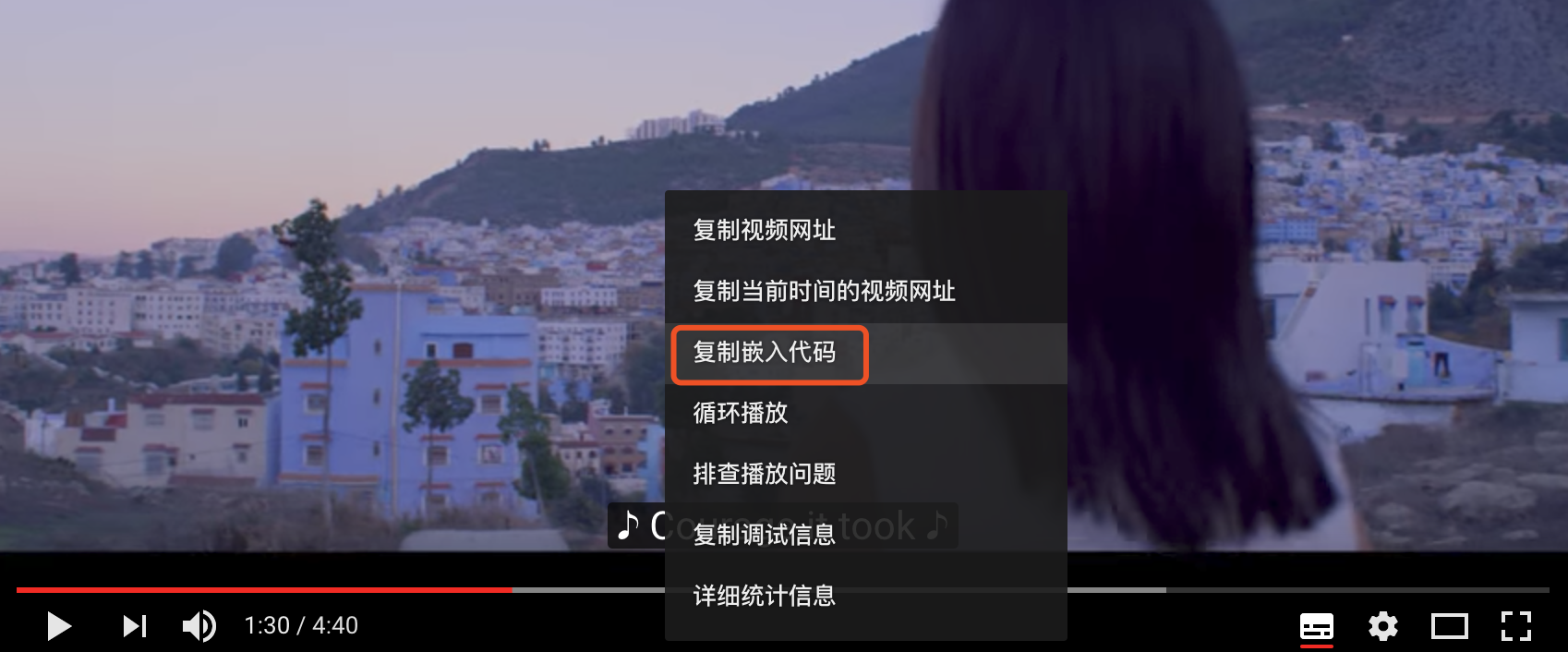
右键视频,复制嵌入代码,直接将嵌入代码粘贴进你的markdown文章就OK啦。
1
| <iframe width="854" height="480" src="https://www.youtube.com/embed/xqf2DJgucsU" frameborder="0" allowfullscreen></iframe>
|
此方法的成败与hexo主题有关,在本主题下加载嵌入成功,但在在别的主题下,比如next加载嵌入失败。
1.2使用embed标签插入视屏
1
| <embed height="415" width="544" quality="high" allowfullscreen="true" type="application/x-shockwave-flash" src="//static.hdslb.com/miniloader.swf" flashvars="aid=8506694&page=1" pluginspage="//www.adobe.com/shockwave/download/download.cgi?P1_Prod_Version=ShockwaveFlash"></embed>
|